
Cómo actualizar la lista de agentes de tu sitio web
Los asesores que aparecen en tu página web (en la sección «Conoce a nuestros profesionales inmobiliarios» de la página principal y en el perfil de cada uno) los administras tú mismo desde el panel de WordPress. No necesitas pedirle nada a soporte: puedes agregar un asesor nuevo, actualizar sus datos o su foto, ocultarlo temporalmente o eliminarlo cuando ya no forme parte de tu oficina.
Antes de empezar, ten a mano: el usuario y la contraseña del administrador de tu sitio, y los datos del asesor (nombre completo, correo, teléfono/WhatsApp, cargo y una foto).
Paso 1. Entra al panel de administración
Si nunca has entrado, revisa primero el tutorial ¿Cómo ingreso al Panel Interno de mi web?.
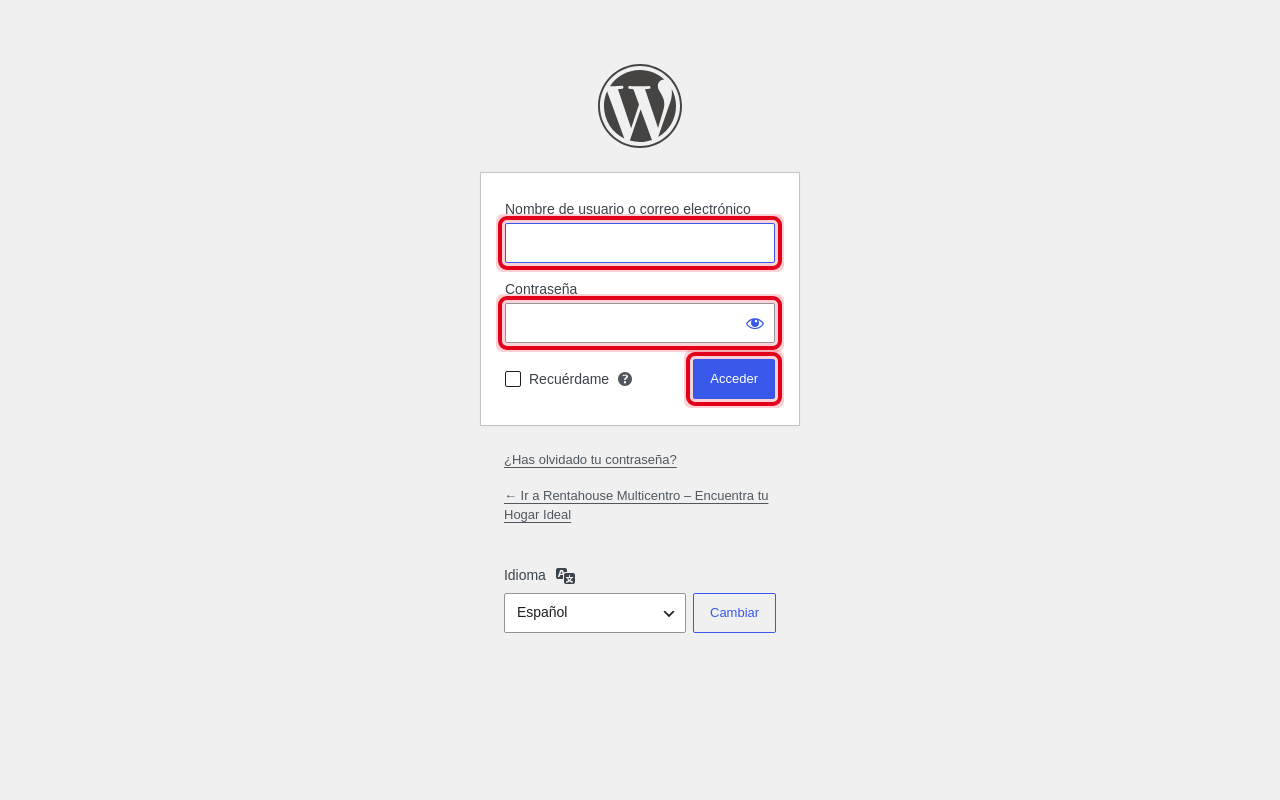
Si olvidaste la contraseña, usa el enlace «¿Has olvidado tu contraseña?» y te llegará un correo para crear una nueva.
Paso 2. Ve a la sección de Agentes
En el menú negro de la izquierda:
- Pasa el ratón o haz clic en Real Estate.
- En el submenú que se abre, haz clic en Agentes.
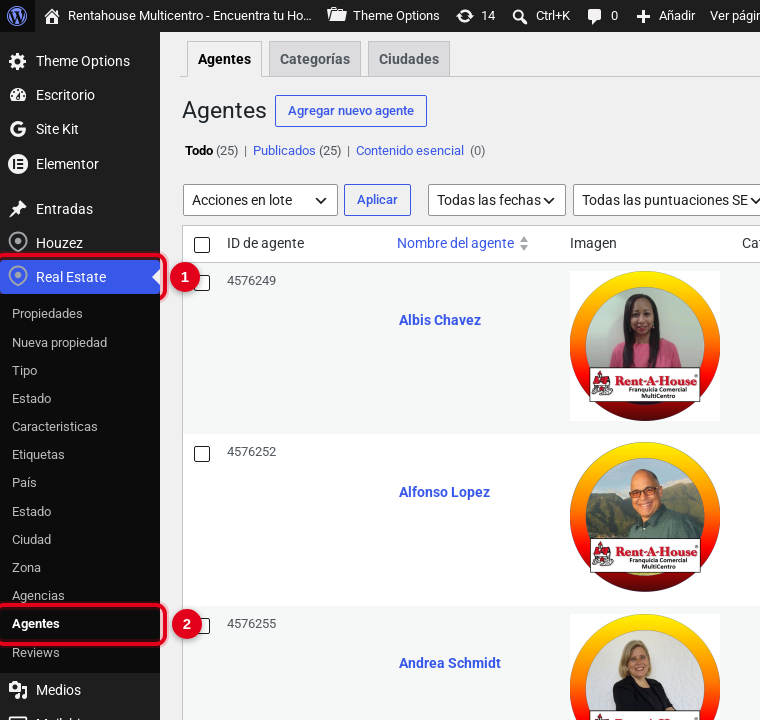
Verás la lista de todos los asesores que hoy aparecen en tu sitio, con su foto y su correo. Desde aquí haces todo lo demás.
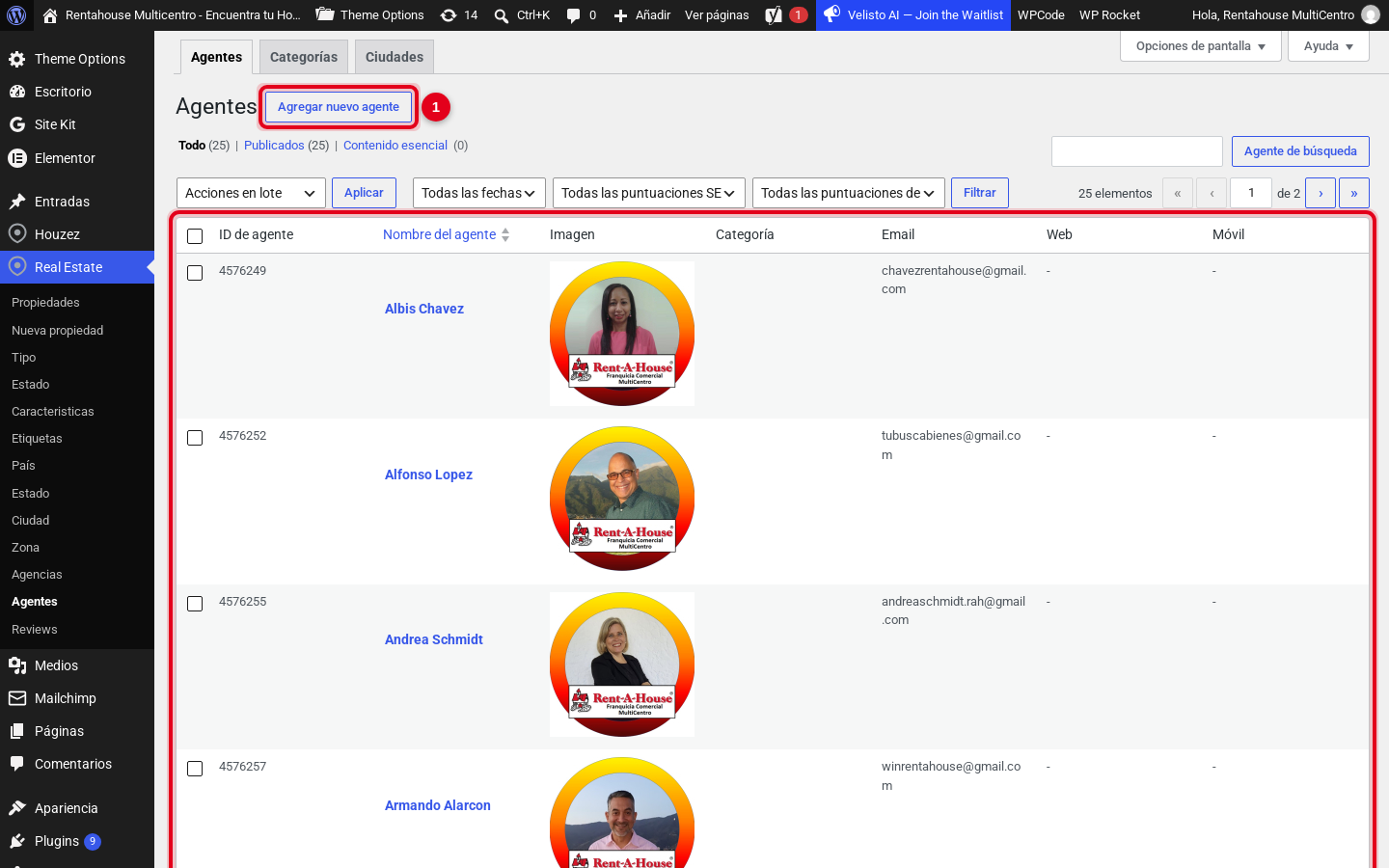
Si tienes muchos asesores, la lista se reparte en varias páginas. Usa las flechas › de la parte superior derecha, o el buscador «Agente de búsqueda», para encontrar a uno en particular.
Paso 3. Agregar un asesor nuevo
- En la parte de arriba de la lista, pulsa el botón Agregar nuevo agente.
- Se abre el formulario del nuevo asesor:
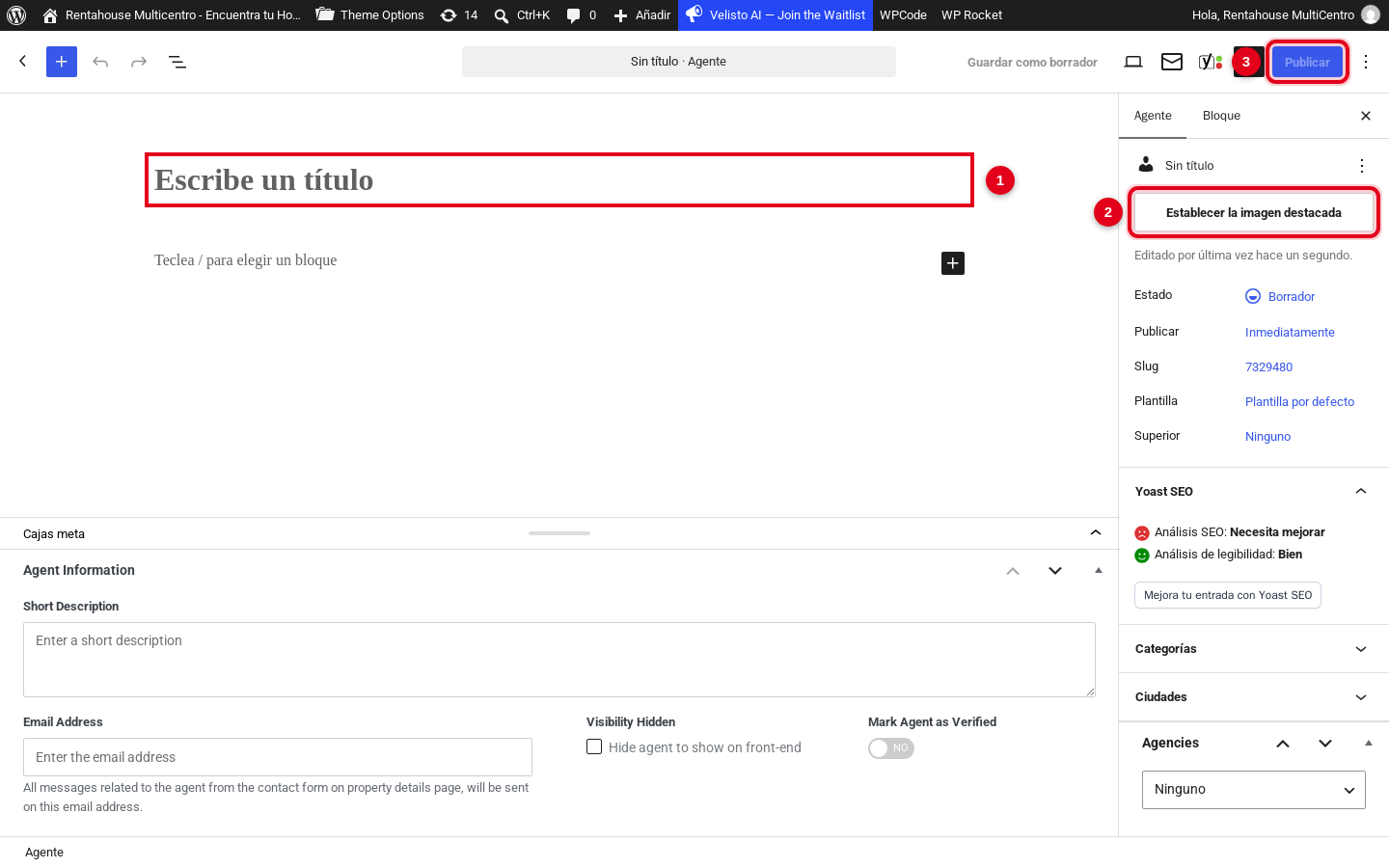
① Nombre del asesor. Haz clic donde dice «Escribe un título» y escribe su nombre completo, tal como quieres que aparezca en la web (por ejemplo: María Pérez).
② Foto. En la columna de la derecha, pulsa Establecer la imagen destacada. Se abre la biblioteca de medios:
- Pulsa Subir archivos → Seleccionar archivos y elige la foto desde tu computadora.
- Cuando termine de subir, pulsa el botón azul Establecer la imagen destacada.
Recomendaciones para la foto: que sea cuadrada (por ejemplo 800 × 800 píxeles), en formato JPG o PNG, con la cara bien centrada y buena luz. Si tu oficina usa el marco con el logo de Rent‑A‑House, súbela ya con el marco aplicado para que todas se vean iguales.
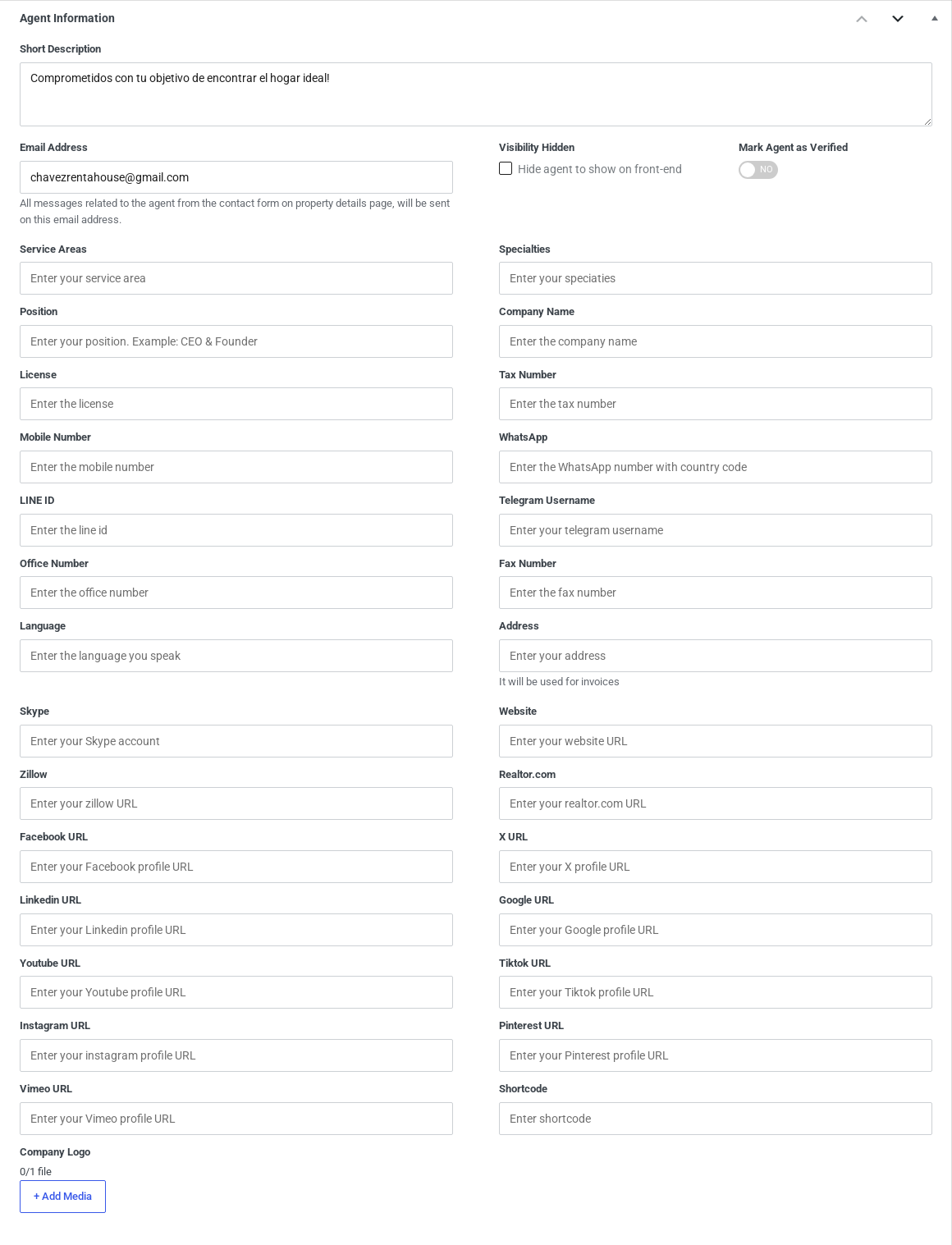
Datos del asesor. Debajo del nombre está el recuadro Agent Information. Estos son los campos que importan:
| Campo | Qué escribir |
|---|---|
| Short Description | Una frase corta de presentación. Aparece debajo de su nombre en la página principal y en su perfil. Ej.: «Comprometida con tu objetivo de encontrar el hogar ideal.» |
| Email Address | El correo del asesor. Importante: los mensajes que los clientes envíen desde su perfil o desde sus propiedades llegarán a este correo. |
| Position | Su cargo. Ej.: Asesor Inmobiliario, Gerente Comercial. |
| Mobile Number | Su teléfono celular. Ej.: 0414‑1234567. |
| Su número con el código de país y sin el cero inicial, todo junto. Ej.: 584141234567. Así el botón de WhatsApp funciona bien. | |
| Facebook URL / Instagram URL / Tiktok URL / Linkedin URL | El enlace completo a sus redes, si quieres mostrarlas. Ej.: https://www.instagram.com/usuario.rah/ |
Los demás campos (License, Tax Number, Fax, Skype, Zillow, etc.) son opcionales; puedes dejarlos vacíos.
③ Publicar. Cuando termines, pulsa el botón azul Publicar (arriba a la derecha) y confirma con Publicar otra vez. ¡Listo! El asesor ya aparece en tu sitio.
Paso 4. Actualizar los datos o la foto de un asesor
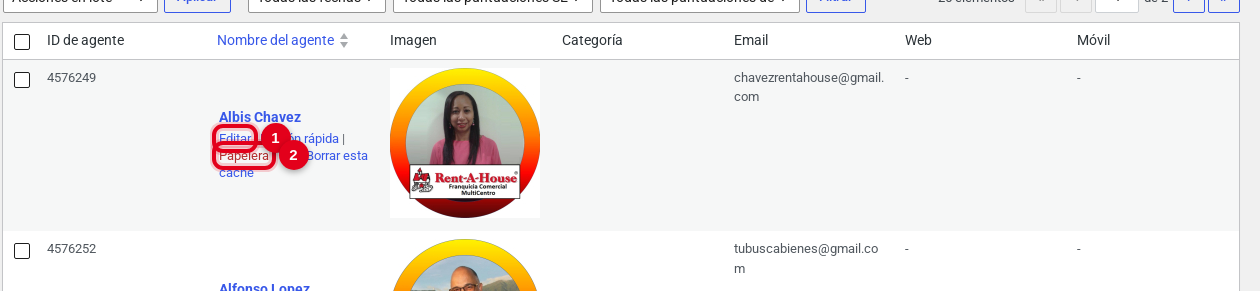
- En la lista de Agentes, pasa el ratón sobre el nombre del asesor y haz clic en Editar (también puedes hacer clic directamente sobre su nombre).
- Se abre su ficha:
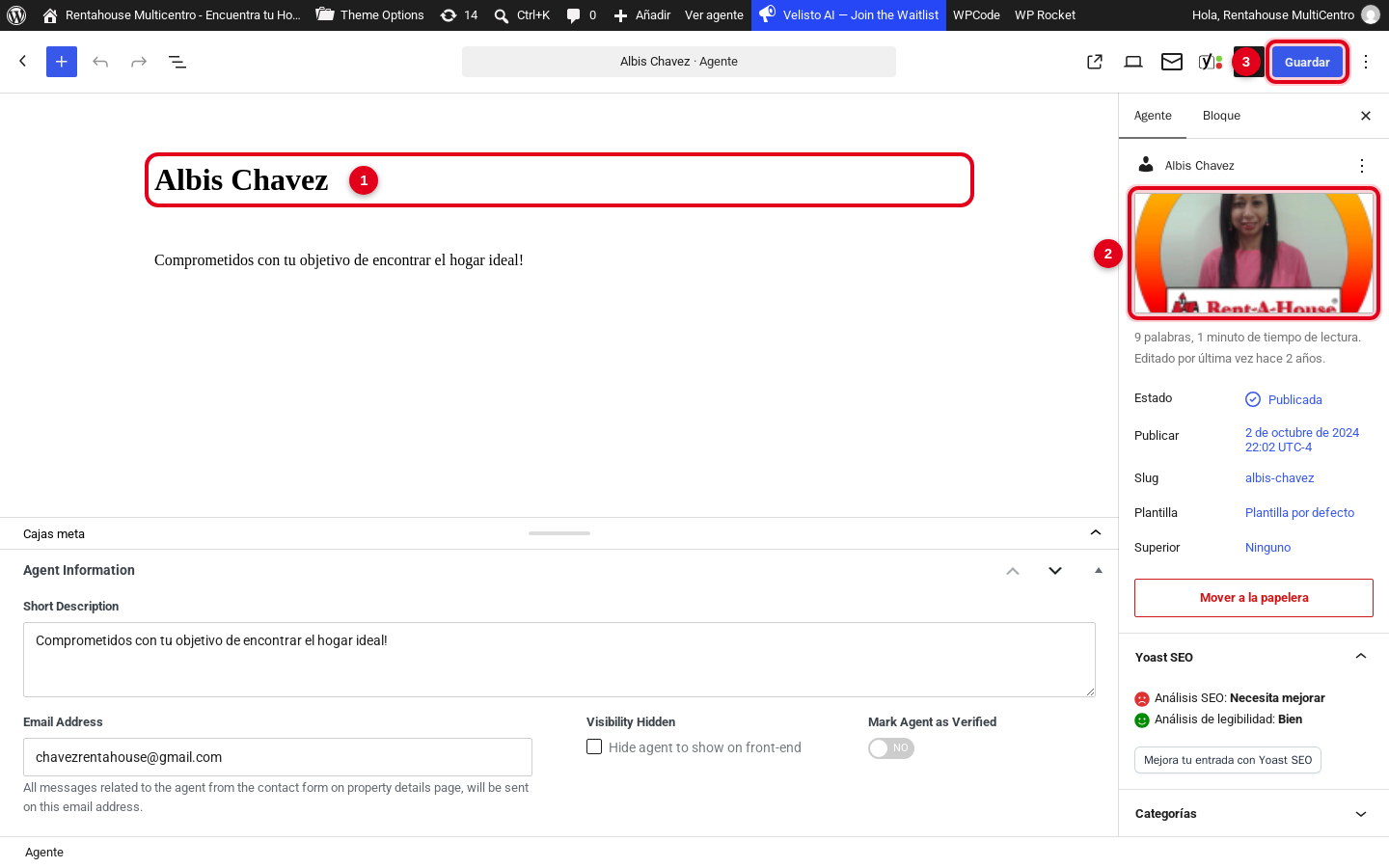
- ① Nombre: haz clic sobre él para corregirlo.
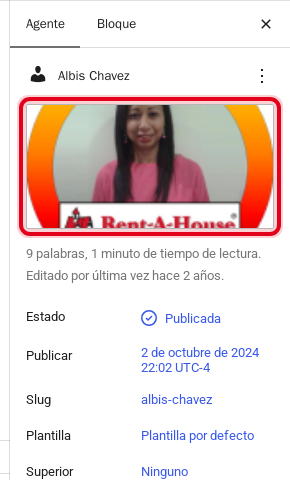
- ② Foto: haz clic sobre la foto actual para reemplazarla por otra (o usa Eliminar en ese mismo recuadro y sube una nueva, como en el Paso 3).
- Los demás datos (correo, teléfono, WhatsApp, redes) se cambian en el recuadro Agent Information de la parte de abajo. Desplázate hacia abajo para verlo completo.
- ③ Pulsa Guardar (arriba a la derecha) para que los cambios se apliquen.
Paso 5. Ocultar a un asesor sin borrarlo
Si un asesor se va de vacaciones, está de reposo o simplemente no quieres mostrarlo por un tiempo, no hace falta borrarlo:
- Abre su ficha con Editar (Paso 4).
- En el recuadro Agent Information, marca la casilla «Hide agent to show on front-end» (en la sección Visibility Hidden).
- Pulsa Guardar.
El asesor deja de verse en la web, pero conservas todos sus datos. Para volver a mostrarlo, desmarca la casilla y pulsa Guardar.
Paso 6. Eliminar a un asesor que ya no está en tu oficina
- En la lista de Agentes, pasa el ratón sobre su nombre y haz clic en Papelera (en rojo).
- También puedes hacerlo desde su ficha, con el botón Mover a la papelera de la columna derecha.
- El asesor desaparece del sitio de inmediato.
¿Te equivocaste? No pasa nada. Arriba de la lista aparece el enlace Papelera: entra, pasa el ratón sobre el asesor y pulsa Restaurar. WordPress vacía la papelera automáticamente a los 30 días.
Paso 7. Comprueba cómo quedó en tu sitio
Abre tu página web (en una ventana de incógnito, para evitar que tu navegador te muestre una versión guardada) y revisa:
- La sección «Conoce a nuestros profesionales inmobiliarios» de la página principal:

- El perfil del asesor, haciendo clic en View Profile debajo de su foto:
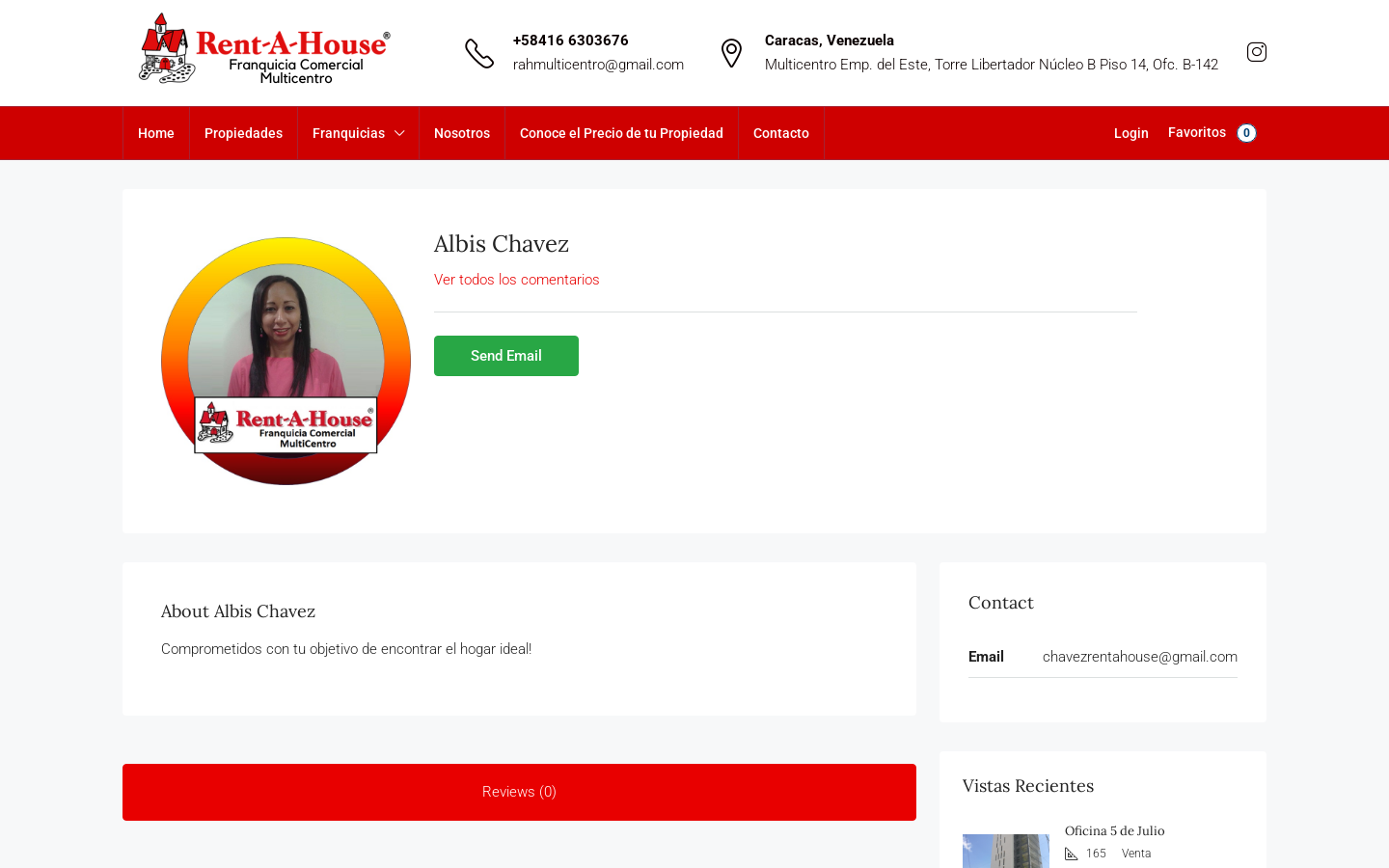
¿No ves el cambio? Espera un par de minutos y recarga la página con Ctrl + F5 (en Mac: Cmd + Shift + R). El sitio guarda una copia en caché para cargar más rápido y a veces tarda un momento en actualizarse. Si después de 10 minutos sigue igual, escríbenos a soporte.
Preguntas frecuentes
¿Cuántos asesores puedo tener? Todos los que necesites; la página principal muestra hasta 100.
¿Al borrar un asesor se borran sus propiedades? No. Las propiedades vienen del MLS y siguen publicadas. Solo desaparece su ficha de asesor de tu sitio.
El formulario está en inglés, ¿es normal? Sí. Los nombres de algunos campos (Short Description, Email Address, Position…) vienen así del tema de la web. La tabla del Paso 3 te explica qué va en cada uno.
¿Por qué los asesores aparecen en distinto orden cada vez? La página principal los muestra en orden aleatorio, para que todos tengan la misma visibilidad. Si necesitas un orden fijo, escríbenos a soporte.